
Accesso e Login
Questa e' la porta di ingresso a myVol.
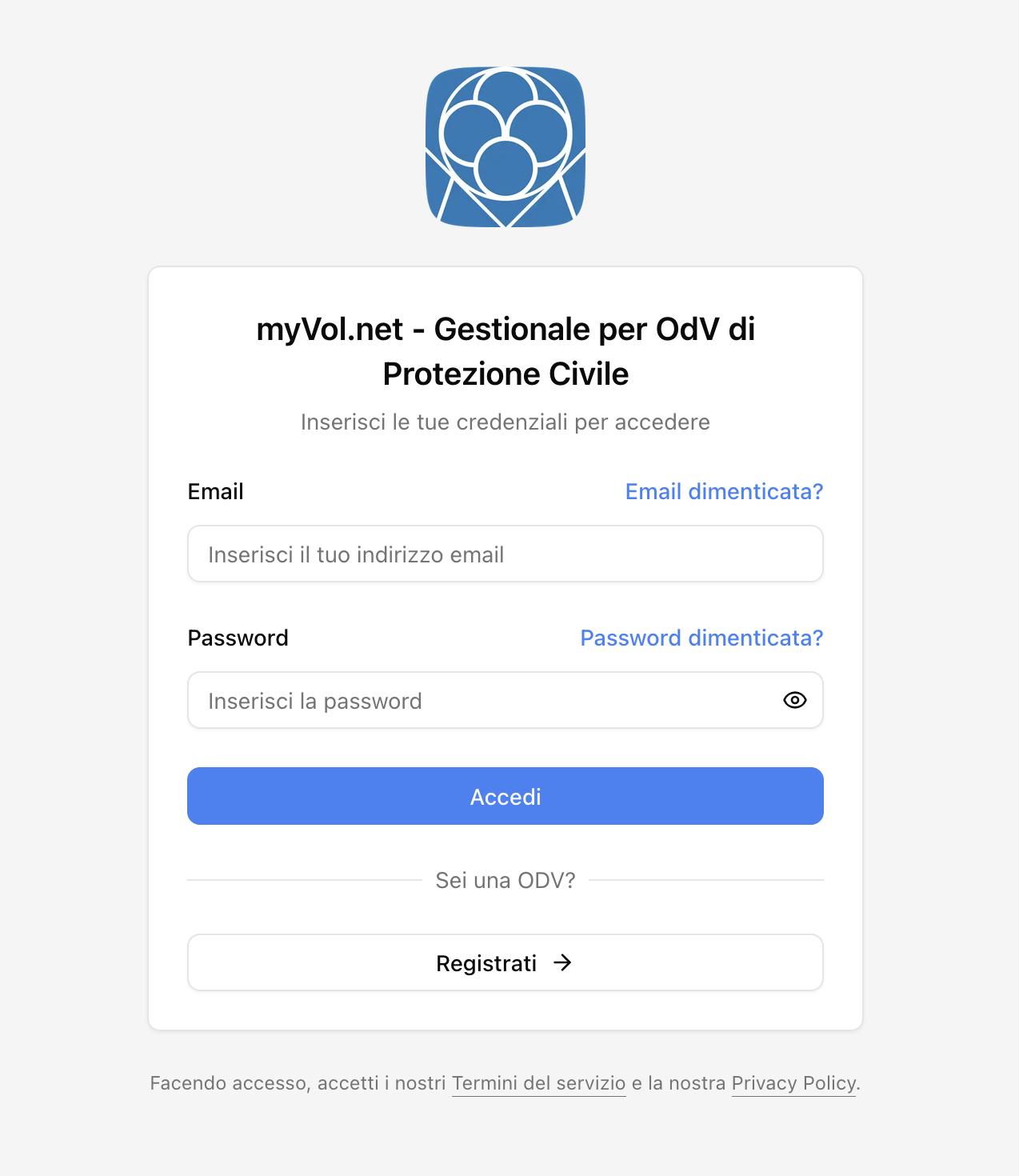
Cosa puoi fare qui
accedere con email e password
completare l'accesso con codice OTP quando richiesto
recuperare l'email associata al tuo account
reimpostare la password se non la ricordi
registrare una nuova organizzazione, se la tua realta' deve ancora entrare in piattaforma
Come funziona in pratica
La schermata di accesso e' pensata per accompagnarti passo dopo passo. Se le credenziali sono corrette, potresti dover inserire un codice di verifica prima di entrare.
Se non ricordi i dati:
con
Email dimenticata?puoi recuperare l'indirizzo associato al tuo profilocon
Password dimenticata?puoi ricevere le istruzioni per crearne una nuova
Buono da sapere
In alcuni casi, al primo accesso o dopo un invito, il sistema puo' chiederti di impostare una nuova password prima di continuare.
Se ci sono documenti legali obbligatori non ancora accettati, l'app puo' fermarti per mostrarteli prima di entrare nelle sezioni operative.
Come fare
Accedere alla piattaforma
Apri la pagina di accesso di myVol
Inserisci la tua email e la password
Premi il pulsante per entrare
Se richiesto, controlla la tua casella di posta o il tuo telefono per il codice OTP
Inserisci il codice OTP nella schermata di verifica
Una volta confermato, verrai portato alla scelta del profilo o direttamente nell'app
Recuperare la password
Nella schermata di accesso, seleziona
Password dimenticata?Inserisci l'email associata al tuo account
Controlla la posta in arrivo e apri il link ricevuto
Scegli una nuova password rispettando i requisiti: da 8 a 20 caratteri, con almeno una lettera maiuscola, una minuscola, un numero e un carattere speciale
Conferma la nuova password e accedi normalmente
Recuperare l'email
Nella schermata di accesso, seleziona
Email dimenticata?Inserisci il tuo codice fiscale (verra' convertito automaticamente in maiuscolo)
Il sistema ti mostrera' l'email associata al tuo profilo
Registrare una nuova organizzazione
Nella schermata di accesso, seleziona l'opzione per la registrazione
Compila i dati dell'organizzazione: nome, email di contatto, indirizzo della sede legale, PEC, codice SDI, partita IVA e codice fiscale dell'ente
Compila i dati dell'utente principale: email, nome, cognome, codice fiscale personale (16 caratteri), tipo di appartenenza (Operativo, Sostenitore o Ordinario), foto e numero di telefono
Nella schermata di configurazione, indica se l'organizzazione fa parte della protezione civile (facoltativo)
Accetta i termini di utilizzo e l'informativa sulla privacy (obbligatori)
Conferma la registrazione e attendi la verifica
Domande frequenti
Quali sono le regole per la password? La password deve avere tra 8 e 20 caratteri e contenere almeno una lettera maiuscola, una minuscola, un numero e un carattere speciale.
Non ricevo il codice OTP, cosa faccio? Controlla la cartella spam della tua casella di posta. Se il codice non arriva dopo qualche minuto, prova a richiederne uno nuovo dalla schermata di verifica. Se il problema persiste, verifica che l'email inserita sia corretta.
In che formato devo inserire il codice fiscale? Il codice fiscale personale deve essere di 16 caratteri. Puoi inserirlo in maiuscolo o minuscolo, il sistema lo convertira' automaticamente nel formato corretto.
Perche' mi viene chiesto di accettare dei documenti prima di entrare? Se ci sono documenti legali obbligatori che non hai ancora accettato, l'app ti chiede di leggerli e confermarli prima di lasciarti accedere alle sezioni operative. E' un passaggio necessario che non puoi saltare.
Posso registrare piu' organizzazioni con lo stesso account? No, la registrazione crea un nuovo account legato a una nuova organizzazione. Se hai bisogno di accedere a piu' organizzazioni, un amministratore dovra' associare il tuo account esistente alle altre realta'.